Domain hotel-pfälzer-wald.de kaufen?
Wir ziehen mit dem Projekt
hotel-pfälzer-wald.de um.
Sind Sie am Kauf der Domain
hotel-pfälzer-wald.de interessiert?
domain@kv-gmbh.de · 0541-91531010
Domain hotel-pfälzer-wald.de kaufen?
Warum funktioniert Snipping Tool nicht?
Warum funktioniert Snipping Tool nicht? Gibt es eine Fehlermeldung, die angezeigt wird? Hast du versucht, das Programm neu zu starten oder deinen Computer neu zu starten? Möglicherweise liegt das Problem an fehlenden Berechtigungen oder an einer beschädigten Datei. Hast du die neueste Version des Snipping Tools installiert? **
Wie installiere ich Snipping Tool?
Um das Snipping Tool auf einem Windows-Computer zu installieren, müssen Sie zuerst sicherstellen, dass es nicht bereits auf Ihrem System vorhanden ist. Geben Sie dazu "Snipping Tool" in die Windows-Suchleiste ein. Wenn es nicht gefunden wird, können Sie es über die Systemsteuerung unter "Programme und Funktionen" installieren. Klicken Sie auf "Windows-Funktionen aktivieren oder deaktivieren" und suchen Sie nach dem Snipping Tool. Aktivieren Sie das Kontrollkästchen neben dem Snipping Tool und klicken Sie auf "OK". Das Snipping Tool sollte nun auf Ihrem Computer installiert sein und kann über die Windows-Suche oder das Startmenü geöffnet werden. **

Ähnliche Suchbegriffe für Snipping
Top-Angebote
Produkte zum Begriff Snipping:
-
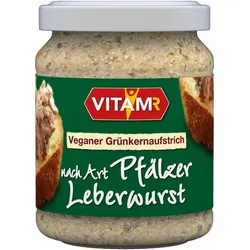
Ökoland Pfälzer Leberwurst bioÖkolands Pfälzer Leberwurst ist eine besonders herzhafte Wurst-Spezialität. Sie zeichnet sich durch einen hohen Fleischanteil aus bestem Bio-Schweinefleisch mit weniger Fett aus. Die etwas grobe Struktur sowie die traditionelle Würzung mit intensiver Kräuternote macht den einzigartigen Geschmack aus. Im praktischen Zylinderglas leicht entnehmbar.3,79 €*Versand: 5,49 €Sichere Weiterleitung zum Anbieter
-
Naturerlebnis Amrum, Reisebücher von Sven SturmDer Reisebildband "Naturerlebnis Amrum" von Sven Sturm entführt die Leser in die beeindruckende Wildnis der norddeutschen Insel Amrum. Umgeben vom Wattenmeer und der offenen Nordsee, zeigt der Autor die vielfältige Landschaft, die von saftigen Wiesen, Dünen und Wäldern geprägt ist. Die spektakulären Fotografien fangen die dynamischen Wetterwechsel und die tierische Vielfalt der Insel ein, insbesondere die zahlreichen Vogelarten, die während des Vogelzugs hier rasten. Mit innovativen Techniken, wie timergesteuerten Kameras und Unterwassergehäusen, gelingt es Sturm, intime und eindrucksvolle Naturaufnahmen zu erstellen, die die Schönheit und Unberührtheit Amrums eindrucksvoll dokumentieren. Dieser Bildband ist eine Hommage an die Natur und lädt dazu ein, die einzigartige Flora und Fauna der Insel zu entdecken.34,50 €*Versand: 0,00 €Sichere Weiterleitung zum Anbieter
-
Ludwig’s Weinprobe »Einstieg in die Weinwelt«Der Einstieg in die Weinwelt – leichtgemacht Es gibt Weine über Weine über Weine. Jeder, der einmal im Fachhandel oder Supermarkt vor dem entsprechenden Regal stand, wird das Gefühl kennen, nicht so richtig zu wissen, wie man angesichts der riesigen Auswahl den passenden Tropfen für sich finden soll. Wir haben Ihnen in diesem Probierpaket 5 sehr gute Einstiegsweine zusammengestellt, bei denen Sie nichts falsch machen können. Sie möchten auch anderen eine Freude machen und sie an der genüsslichen Entdeckungsreise teilhaben lassen? Dann senden Sie ganz einfach und bequem in ihrem Auftrag an Dritte. Hierfür bestellen Sie das gewünschte Weinpaket und geben als Lieferadresse die des Beschenkten an. Wein kann auch einfach sein! Wie einfach der Einstieg in die Weinwelt sein kann und wie lecker, das können Sie bei der Online-Weinprobe, welche unter https://bit.ly/3fwRQwn auf Youtube nachgeschaut werden kann, herausfinden. Das Probieren steht dabei im Mittelpunkt. Wir werden klären, wie man einen Wein unkompliziert probiert und worauf man dabei achten sollte. Ihre Sinne sind also gefragt – und unsere Weine. Wir schenken fünf zugängliche und leckere Tropfen ins Glas, lernen an ihnen die drei »Grundfarben« des Weins kennen sowie fünf wichtige Herkunftsländer.Hier ein kleiner Einblick in die Probenfolge. Den Start macht – ganz klassisch – ein Weißwein. Im Espenhof Handwerk aus Rheinhessen sind die beiden Weißweinsorten Weißburgunder und Grauburgunder harmonisch miteinander vermählt. Es folgt der Réserve du Cochonnet Rosé mit feinen Aromen von Waldhimbeeren, Kirschen und einen Hauch Zitrus. Bei dem Cuore Verde Foresta Ombrosa kommt die beliebte Traube Primitivo aus dem Süden Italiens zu Ihnen ins Glas. Sie verführt mit Noten von reifen Pflaumen und feinen Gewürzen. Der Peter Lehmann Shiraz »Portrait aus dem berühmten Barossa Valley kommt mit einer opulenten Frucht, feinen Würzaromen und einer weichen Textur daher. Das Finale steigt mit dem Veleta de Solano aus Spanien: von der Reife im Holzfass und der Eleganz der Tempranillo-Traube geprägt.Haben Sie Lust bekommen auf guten Wein und einen entspannten Einstieg in die Weinwelt? Dann freuen Sie sich auf eine genussvolle Weinprobe!39,90 €*Versand: 2,89 €Sichere Weiterleitung zum Anbieter




-
Was ist das Snipping Tool 3?
Das Snipping Tool 3 ist ein Bildschirmaufnahmeprogramm, das es Benutzern ermöglicht, Screenshots von ihrem Computerbildschirm zu erstellen. Es bietet verschiedene Aufnahmemodi wie Rechteck, Freiform, Fenster oder Vollbild. Mit dem Snipping Tool 3 können Benutzer ihre Screenshots bearbeiten, markieren und speichern, um sie später zu verwenden. Es ist ein nützliches Werkzeug für Präsentationen, Tutorials oder einfach nur zum Teilen von Bildschirminhalten. **
-
Wie öffne ich das Snipping Tool?
Um das Snipping Tool zu öffnen, kannst du entweder die Windows-Suche verwenden und nach "Snipping Tool" suchen. Alternativ kannst du auch die Tastenkombination "Windows-Taste + Shift + S" drücken, um das Snipping Tool direkt zu öffnen. Eine weitere Möglichkeit ist, das Snipping Tool über das Startmenü unter "Windows-Zubehör" zu finden und von dort aus zu öffnen. Du kannst auch einen Rechtsklick auf die Taskleiste machen, "Neu" auswählen und dann "Snipping Tool" anklicken, um es zu öffnen. **
-
Wo werden Snipping Tool Bilder gespeichert?
Das Snipping Tool speichert standardmäßig die erstellten Bilder in der Zwischenablage. Wenn du ein Bild mit dem Snipping Tool aufgenommen hast, kannst du es in ein anderes Programm einfügen, z. B. in ein Bildbearbeitungsprogramm oder in ein Textverarbeitungsprogramm. Von dort aus kannst du das Bild dann speichern, wo du möchtest. Es gibt jedoch auch die Möglichkeit, die Einstellungen des Snipping Tools anzupassen, um die Bilder direkt an einem bestimmten Speicherort zu speichern. Hast du diese Einstellungen bereits geändert oder möchtest du wissen, wo die Standard-Speicherort für Snipping Tool Bilder ist? **
-
Wie funktioniert Snipping Tool Windows 10?
Das Snipping Tool ist ein integriertes Programm in Windows 10, mit dem Benutzer Screenshots erstellen können. Um das Snipping Tool zu verwenden, öffnen Sie es entweder über die Suche in der Taskleiste oder über das Startmenü. Wählen Sie dann die Art des Screenshots aus, den Sie erstellen möchten (Vollbild, rechteckiger Ausschnitt, freie Form oder Fenster). Klicken Sie auf "Neu" und ziehen Sie den Cursor über den Bereich, den Sie erfassen möchten. Anschließend können Sie den Screenshot speichern, kopieren oder bearbeiten. **

Wie benutze ich das Snipping Tool?
Um das Snipping Tool zu verwenden, öffne zuerst das Programm auf deinem Computer. Klicke dann auf "Neu" und wähle den Bereich aus, den du erfassen möchtest. Du kannst zwischen verschiedenen Arten von Ausschnitten wählen, z.B. Freihand, Rechteck oder Fenster. Nachdem du den gewünschten Bereich ausgewählt hast, kannst du den Ausschnitt speichern, kopieren oder markieren. Du kannst das Snipping Tool auch verwenden, um Notizen oder Markierungen auf dem Bildschirmausschnitt hinzuzufügen. **
Wie finde ich das Snipping Tool?
Das Snipping Tool ist eine integrierte Anwendung in Windows-Betriebssystemen, die es Benutzern ermöglicht, Screenshots zu erstellen. Um das Snipping Tool zu finden, können Sie einfach die Windows-Suche verwenden und nach "Snipping Tool" suchen. Alternativ können Sie auch auf das Startmenü klicken, "Alle Apps" auswählen und nach dem Snipping Tool suchen. Eine weitere Möglichkeit besteht darin, die Tastenkombination "Windows-Taste + Shift + S" zu verwenden, um das Snipping Tool schnell zu öffnen. Wenn Sie das Snipping Tool häufig verwenden, können Sie es auch an die Taskleiste oder den Desktop anheften, um einen schnellen Zugriff zu haben. **
Top-Angebote
Produkte zum Begriff Snipping:
-
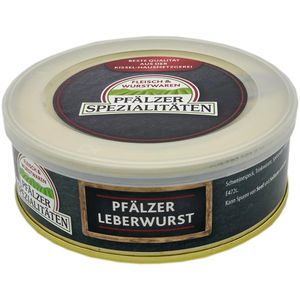
Pfälzer-Spezialitäten Wurstkonserve Pfälzer Leberwurst, Schweinefleisch, 200 gKombination aus 54% Schweinefleisch und 23% Schweineleber Ohne Pökelsalz hergestellt Schmeckt kalt auf frischem Brot oder Brötchen Dose mit Ring-Pull-Verschluss und Deckel Merkmale: Fleisch: Schwein Sorte: Leberwurst Verpackung: Kleinpackung Lebensmittelinformationen: Inhalt: 200g, Zutaten: 54% Schweinefleisch, 23% Schweineleber, Trinkwasser, Schweinespeck, Gewürze, Speisesalz, Emulgator: E 472c Kann enthalten: SELLERIE, SENF Aufbewahrungshinweise: Bei Zimmertemperatur lagern. Lebensmittelunternehmer, in dessen Namen das Produkt vermarktet wird: Pfälzer Spezialitäten, In den Waldstücken 9, 76829 Landau/Pfalz5,04 €*Versand: 4,15 €Sichere Weiterleitung zum Anbieter
-
Ludwig’s Weinprobe »Weinreise durch Süditalien«Eine Reise in den Süden Pünktlich zur gemütlichen Jahreszeit laden wir Sie wieder zu unserer allseits beliebten Online-Weinprobe ein und passend zum Beginn der Rotweinzeit führt uns die nächste Weinreise in den sonnigen Süden Italiens. Und wer könnte diese Gegend besser repräsentieren als der würzige Primitivo? Ebenfalls mit von der Partie sind seine Freunde, der kraftvolle Negroamaro und der samtige Nero d’Avola.Lange Zeit waren die Regionen Sizilien und Apulien als Produzenten von Masseweinen verschrien. Dies hat sich jedoch in den letzten Jahrzehnten gründlich geändert – dank motivierten einheimischen Winzern, die auf Qualität statt auf Quantität setzen. Heute finden die Rotweine aus dem Süden Italiens bei Weinfreunden aus aller Welt großen Anklang, denn sie verkörpern auf köstliche Weise das einzigartige Terroir und das Temperament des italienischen Südens.Die ausgezeichneten Weine können Sie gemeinsam mit unseren Weinexperten bei »Ludwig's Weinprobe« verkosten und dabei Ihr Weinwissen erweitern. Bestellen Sie unser »Weinreise durch Süditalien«-Probierpaket jetzt zum Vorzugspreis und verkosten Sie diese fantastischen Kreationen mit unseren Experten.Unsere Weinproben gibt es hier zum Nachschauen. Lassen Sie sich von unseren Experten und Weinen verzaubern.47,00 €*Versand: 2,89 €Sichere Weiterleitung zum Anbieter
-
Ökoland Pfälzer Leberwurst bioÖkolands Pfälzer Leberwurst ist eine besonders herzhafte Wurst-Spezialität. Sie zeichnet sich durch einen hohen Fleischanteil aus bestem Bio-Schweinefleisch mit weniger Fett aus. Die etwas grobe Struktur sowie die traditionelle Würzung mit intensiver Kräuternote macht den einzigartigen Geschmack aus. Im praktischen Zylinderglas leicht entnehmbar.3,79 €*Versand: 5,49 €Sichere Weiterleitung zum Anbieter
-
Warum funktioniert Snipping Tool nicht?
Warum funktioniert Snipping Tool nicht? Gibt es eine Fehlermeldung, die angezeigt wird? Hast du versucht, das Programm neu zu starten oder deinen Computer neu zu starten? Möglicherweise liegt das Problem an fehlenden Berechtigungen oder an einer beschädigten Datei. Hast du die neueste Version des Snipping Tools installiert? **
-
Wie installiere ich Snipping Tool?
Um das Snipping Tool auf einem Windows-Computer zu installieren, müssen Sie zuerst sicherstellen, dass es nicht bereits auf Ihrem System vorhanden ist. Geben Sie dazu "Snipping Tool" in die Windows-Suchleiste ein. Wenn es nicht gefunden wird, können Sie es über die Systemsteuerung unter "Programme und Funktionen" installieren. Klicken Sie auf "Windows-Funktionen aktivieren oder deaktivieren" und suchen Sie nach dem Snipping Tool. Aktivieren Sie das Kontrollkästchen neben dem Snipping Tool und klicken Sie auf "OK". Das Snipping Tool sollte nun auf Ihrem Computer installiert sein und kann über die Windows-Suche oder das Startmenü geöffnet werden. **
-
Was ist das Snipping Tool 3?
Das Snipping Tool 3 ist ein Bildschirmaufnahmeprogramm, das es Benutzern ermöglicht, Screenshots von ihrem Computerbildschirm zu erstellen. Es bietet verschiedene Aufnahmemodi wie Rechteck, Freiform, Fenster oder Vollbild. Mit dem Snipping Tool 3 können Benutzer ihre Screenshots bearbeiten, markieren und speichern, um sie später zu verwenden. Es ist ein nützliches Werkzeug für Präsentationen, Tutorials oder einfach nur zum Teilen von Bildschirminhalten. **
-
Wie öffne ich das Snipping Tool?
Um das Snipping Tool zu öffnen, kannst du entweder die Windows-Suche verwenden und nach "Snipping Tool" suchen. Alternativ kannst du auch die Tastenkombination "Windows-Taste + Shift + S" drücken, um das Snipping Tool direkt zu öffnen. Eine weitere Möglichkeit ist, das Snipping Tool über das Startmenü unter "Windows-Zubehör" zu finden und von dort aus zu öffnen. Du kannst auch einen Rechtsklick auf die Taskleiste machen, "Neu" auswählen und dann "Snipping Tool" anklicken, um es zu öffnen. **
Ähnliche Suchbegriffe für Snipping
-
Naturerlebnis Amrum, Reisebücher von Sven SturmDer Reisebildband "Naturerlebnis Amrum" von Sven Sturm entführt die Leser in die beeindruckende Wildnis der norddeutschen Insel Amrum. Umgeben vom Wattenmeer und der offenen Nordsee, zeigt der Autor die vielfältige Landschaft, die von saftigen Wiesen, Dünen und Wäldern geprägt ist. Die spektakulären Fotografien fangen die dynamischen Wetterwechsel und die tierische Vielfalt der Insel ein, insbesondere die zahlreichen Vogelarten, die während des Vogelzugs hier rasten. Mit innovativen Techniken, wie timergesteuerten Kameras und Unterwassergehäusen, gelingt es Sturm, intime und eindrucksvolle Naturaufnahmen zu erstellen, die die Schönheit und Unberührtheit Amrums eindrucksvoll dokumentieren. Dieser Bildband ist eine Hommage an die Natur und lädt dazu ein, die einzigartige Flora und Fauna der Insel zu entdecken.34,50 €*Versand: 0,00 €Sichere Weiterleitung zum Anbieter
-
Ludwig’s Weinprobe »Einstieg in die Weinwelt«Der Einstieg in die Weinwelt – leichtgemacht Es gibt Weine über Weine über Weine. Jeder, der einmal im Fachhandel oder Supermarkt vor dem entsprechenden Regal stand, wird das Gefühl kennen, nicht so richtig zu wissen, wie man angesichts der riesigen Auswahl den passenden Tropfen für sich finden soll. Wir haben Ihnen in diesem Probierpaket 5 sehr gute Einstiegsweine zusammengestellt, bei denen Sie nichts falsch machen können. Sie möchten auch anderen eine Freude machen und sie an der genüsslichen Entdeckungsreise teilhaben lassen? Dann senden Sie ganz einfach und bequem in ihrem Auftrag an Dritte. Hierfür bestellen Sie das gewünschte Weinpaket und geben als Lieferadresse die des Beschenkten an. Wein kann auch einfach sein! Wie einfach der Einstieg in die Weinwelt sein kann und wie lecker, das können Sie bei der Online-Weinprobe, welche unter https://bit.ly/3fwRQwn auf Youtube nachgeschaut werden kann, herausfinden. Das Probieren steht dabei im Mittelpunkt. Wir werden klären, wie man einen Wein unkompliziert probiert und worauf man dabei achten sollte. Ihre Sinne sind also gefragt – und unsere Weine. Wir schenken fünf zugängliche und leckere Tropfen ins Glas, lernen an ihnen die drei »Grundfarben« des Weins kennen sowie fünf wichtige Herkunftsländer.Hier ein kleiner Einblick in die Probenfolge. Den Start macht – ganz klassisch – ein Weißwein. Im Espenhof Handwerk aus Rheinhessen sind die beiden Weißweinsorten Weißburgunder und Grauburgunder harmonisch miteinander vermählt. Es folgt der Réserve du Cochonnet Rosé mit feinen Aromen von Waldhimbeeren, Kirschen und einen Hauch Zitrus. Bei dem Cuore Verde Foresta Ombrosa kommt die beliebte Traube Primitivo aus dem Süden Italiens zu Ihnen ins Glas. Sie verführt mit Noten von reifen Pflaumen und feinen Gewürzen. Der Peter Lehmann Shiraz »Portrait aus dem berühmten Barossa Valley kommt mit einer opulenten Frucht, feinen Würzaromen und einer weichen Textur daher. Das Finale steigt mit dem Veleta de Solano aus Spanien: von der Reife im Holzfass und der Eleganz der Tempranillo-Traube geprägt.Haben Sie Lust bekommen auf guten Wein und einen entspannten Einstieg in die Weinwelt? Dann freuen Sie sich auf eine genussvolle Weinprobe!39,90 €*Versand: 2,89 €Sichere Weiterleitung zum Anbieter
-
Europäische Wanderwege, Ratgeber von Stefano ArditoVon Portugal bis Deutschland, vom Mittelmeer bis England und Skandinavien: In diesem Band werden die faszinierendsten Wanderrouten des Alten Kontinents vorgestellt, inmitten atemberaubender Naturlandschaften und durch geschichtsträchtige Orte, ohne dabei die Umwelt und das Land zu vernachlässigen. Sie richten sich in Länge und Schwierigkeitsgrad an erfahrene Wanderer, aber auch an Anfänger und Familien. Genaue Beschreibungen der historischen Pfade, Glaubenswege, Trekkingrouten und Wanderwege sowie spektakuläre Bilder von unberührten Naturlandschaften laden dazu ein, zu Fuss neue malerische Ziele zu entdecken. Interessante Anekdoten und Einblicke in die Besonderheiten der Orte geben schon im Vorfeld Anregungen zur Planung abwechslungsreicher Routen. Auch Hinweise zur besten Reisezeit, wertvolle Tipps für die richtige Auswahl der Ausrüstung sowie zahlreiche Karten und Höhenprofile erleichtern die Vorbereitung. Von Santiago de Compostela bis zu den Lofoten in Nordnorwegen, durch Frankreich, die Alpen, die Mittelmeerländer, den Balkan, Mitteleuropa und die Britischen Inseln: Dieser Band bietet ein inspirierendes und abwechslungsreiches Angebot an Routen, die zu Fuss zu bewältigen sind, und schlägt eine neue Art des Reisens vor, um die Geheimnisse und den Charme von Orten kennenzulernen, die noch nicht vom Massentourismus erobert wurden.34,95 €*Versand: 0,00 €Sichere Weiterleitung zum Anbieter
-
Wo werden Snipping Tool Bilder gespeichert?
Das Snipping Tool speichert standardmäßig die erstellten Bilder in der Zwischenablage. Wenn du ein Bild mit dem Snipping Tool aufgenommen hast, kannst du es in ein anderes Programm einfügen, z. B. in ein Bildbearbeitungsprogramm oder in ein Textverarbeitungsprogramm. Von dort aus kannst du das Bild dann speichern, wo du möchtest. Es gibt jedoch auch die Möglichkeit, die Einstellungen des Snipping Tools anzupassen, um die Bilder direkt an einem bestimmten Speicherort zu speichern. Hast du diese Einstellungen bereits geändert oder möchtest du wissen, wo die Standard-Speicherort für Snipping Tool Bilder ist? **
-
Wie funktioniert Snipping Tool Windows 10?
Das Snipping Tool ist ein integriertes Programm in Windows 10, mit dem Benutzer Screenshots erstellen können. Um das Snipping Tool zu verwenden, öffnen Sie es entweder über die Suche in der Taskleiste oder über das Startmenü. Wählen Sie dann die Art des Screenshots aus, den Sie erstellen möchten (Vollbild, rechteckiger Ausschnitt, freie Form oder Fenster). Klicken Sie auf "Neu" und ziehen Sie den Cursor über den Bereich, den Sie erfassen möchten. Anschließend können Sie den Screenshot speichern, kopieren oder bearbeiten. **
-
Wie benutze ich das Snipping Tool?
Um das Snipping Tool zu verwenden, öffne zuerst das Programm auf deinem Computer. Klicke dann auf "Neu" und wähle den Bereich aus, den du erfassen möchtest. Du kannst zwischen verschiedenen Arten von Ausschnitten wählen, z.B. Freihand, Rechteck oder Fenster. Nachdem du den gewünschten Bereich ausgewählt hast, kannst du den Ausschnitt speichern, kopieren oder markieren. Du kannst das Snipping Tool auch verwenden, um Notizen oder Markierungen auf dem Bildschirmausschnitt hinzuzufügen. **
-
Wie finde ich das Snipping Tool?
Das Snipping Tool ist eine integrierte Anwendung in Windows-Betriebssystemen, die es Benutzern ermöglicht, Screenshots zu erstellen. Um das Snipping Tool zu finden, können Sie einfach die Windows-Suche verwenden und nach "Snipping Tool" suchen. Alternativ können Sie auch auf das Startmenü klicken, "Alle Apps" auswählen und nach dem Snipping Tool suchen. Eine weitere Möglichkeit besteht darin, die Tastenkombination "Windows-Taste + Shift + S" zu verwenden, um das Snipping Tool schnell zu öffnen. Wenn Sie das Snipping Tool häufig verwenden, können Sie es auch an die Taskleiste oder den Desktop anheften, um einen schnellen Zugriff zu haben. **
* Alle Preise verstehen sich inklusive der gesetzlichen Mehrwertsteuer und ggf. zuzüglich Versandkosten. Die Angebotsinformationen basieren auf den Angaben des jeweiligen Shops und werden über automatisierte Prozesse aktualisiert. Eine Aktualisierung in Echtzeit findet nicht statt, so dass es im Einzelfall zu Abweichungen kommen kann. ** Hinweis: Teile dieses Inhalts wurden von KI erstellt.